影像與標註
8 minutes1. 影像上傳
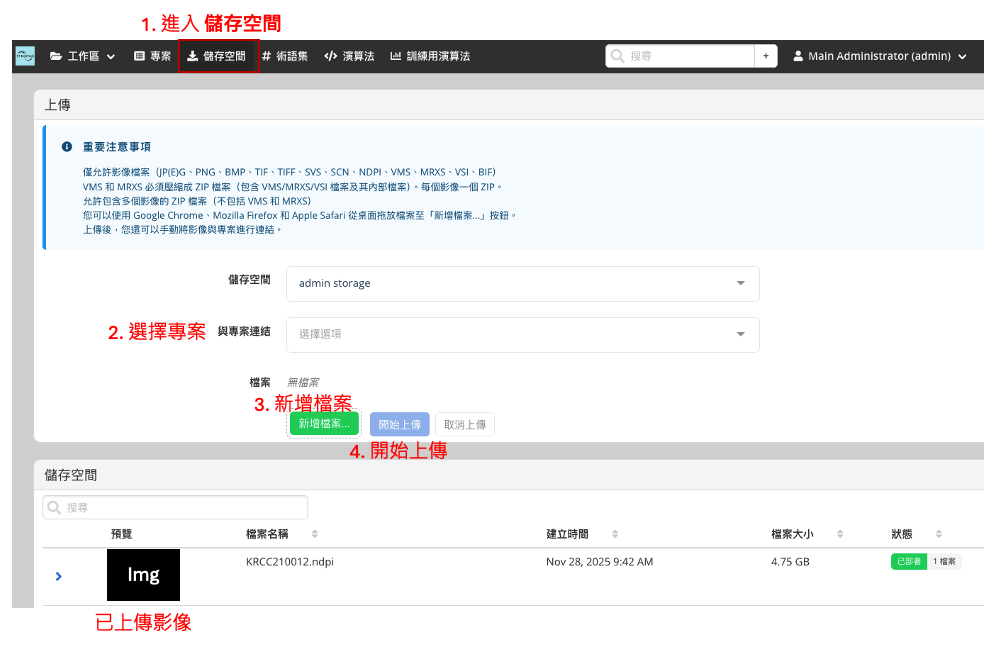
- 於首頁側欄選擇 儲存空間,即可上傳影像至指定專案。
- 點選 新增檔案 後,選擇要上傳之 WSI 檔案。
- 下方的儲存空間區域會顯示所有已上傳的影像清單。
您也可以於:
專案空間 → 左側列表 影像
查看每個影像的詳細資訊,包括:
- 影像名稱
- 縮圖
- 放大倍率
- 標註數量
- 上傳者與建立時間
2. 影像標註
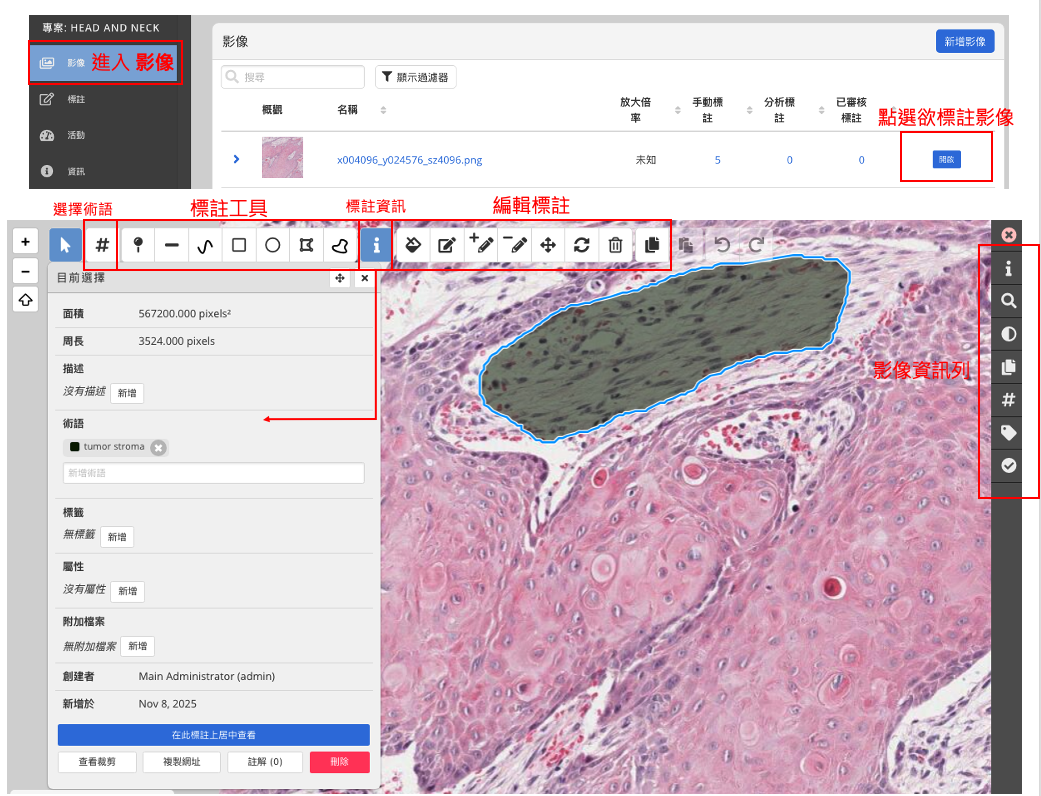
進入專案後,點擊左側 影像 欄位中的任一影像,即可開始標註。
2.1 標註工具列(上方)
平台提供多種標註工具:
- 點
- 線
- 手繪線
- 多邊形
- 手繪多邊形
- 圓形
- 矩形 …等
2.2 標註操作
點擊或繪製標註區域後,可進行:
- 查看該區域的面積、周長
- 新增 描述
- 指派 術語
- 加入 標籤
- 新增 屬性 (模型訓練用欄位)
此外也可:
- 填滿標註
- 修改外型
- 刪除標註
2.3 右側工具欄(影像檢視資訊)
右側工具欄提供影像檢視與調整功能,包括:
- 放大倍率
- 亮度 / 對比度 / 飽和度 / 色調調整
- 開啟/關閉標註層
- 顯示術語分類
- 標註屬性顏色顯示
- 標註審核狀態(未審核 / 已審核)
2.4 標註總覽
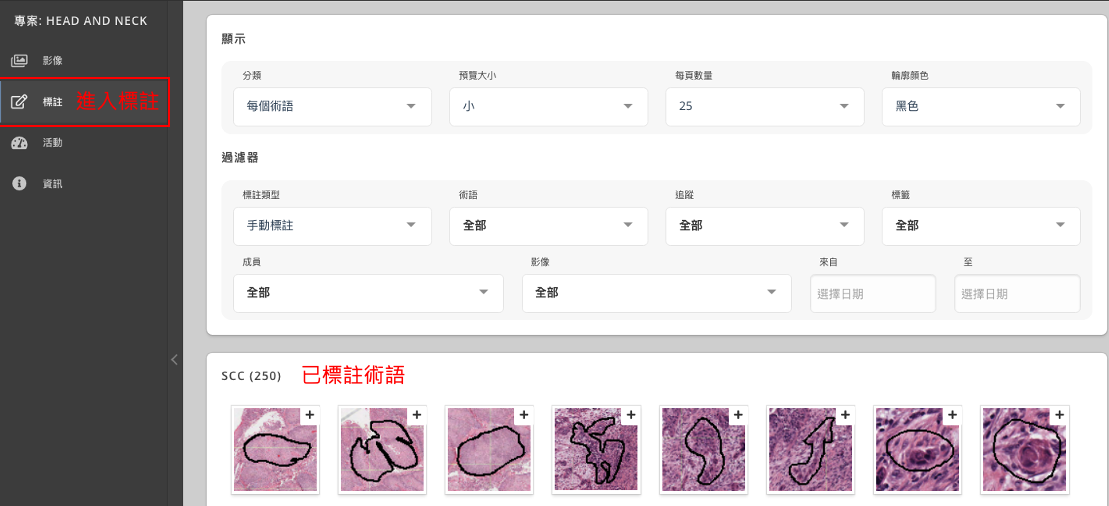
於專案左側選單中點選 標註,可查看整個專案內的所有標註資訊。
可執行以下操作:
- 查看各影像標註統計
- 下載標註詳情 (CSV / Excel / PDF)
- 匯入 / 匯出標註
下載資料包含:
- 標註的 x, y 座標
- 面積、周長
- 術語
- Cytomine 標註 URL(可直接於 API 使用)